
스킨 설치 방법
1. 쇼핑몰 관리자에 설치
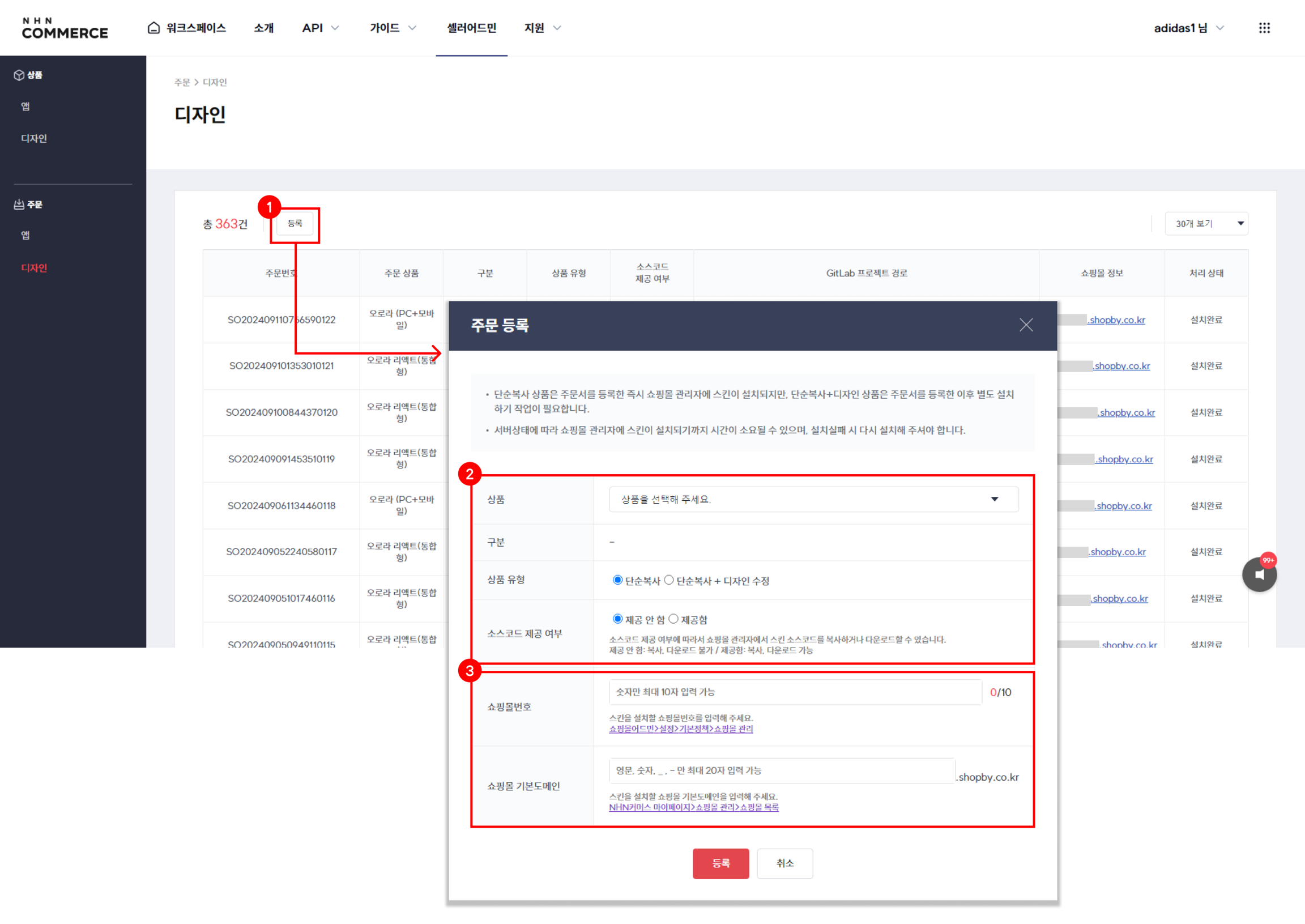
[워크스페이스 > 셀러어드민 > 주문 > 디자인]에서 스킨을 등록합니다.
상품
셀러어드민에 등록된 스킨만 설치할 수 있습니다.
설치할 스킨이 노출되지 않는 경우 스킨 개발 프로세스를 참고하여 스킨 등록을 요청해 주시기 바랍니다.
상품 유형
특정 쇼핑몰에 따라 선택한 스킨 상품 기반으로 추가 수정 작업이 필요한 경우 단순복사 + 디자인 수정을, 그렇지 않은 경우 단순복사로 선택해 주시기 바랍니다.
소스코드 제공 여부
소스코드 제공 여부에 따라 쇼핑몰 관리자에서 스킨을 복사할 수 있는 기능이 제공됩니다.
제공 안 함: 복사 불가 / 제공함: 복사 가능
쇼핑몰 번호
쇼핑몰을 구분할 수 있는 고유 번호입니다.
스킨을 설치할 쇼핑몰의 쇼핑몰 번호를 입력해 주셔야 합니다.
[쇼핑몰 관리자 > 설정 > 기본 정책 > 쇼핑몰 관리] 페이지에서 확인할 수 있습니다.
기본 도메인
쇼핑몰을 신청할 때 기본으로 발급되는 도메인으로 스킨을 설치할 쇼핑몰의 기본도메인을 입력해 주셔야 합니다.
2. 스킨 설치 완료
셀러어드민에서 스킨을 등록하면 요청한 일시 기준으로 주문 데이터가 생성됩니다.
상품 유형이 단순복사인 경우에는 자동으로 설치됩니다.
단순복사+디자인 수정인 경우 수정 작업이 완료된 이후 설치에 필요한 정보를 입력해 주셔야 설치가 진행됩니다.
생성된 주문 데이터의 처리상태를 통해 설치 성공여부를 확인할 수 있습니다.
설치에 실패한 경우 실패사유를 확인한 후 다시 시도해 주셔야 합니다.
설치가 완료된 스킨은 쇼핑몰 어드민(관리자) 내 [디자인> 디자인 관리> 디자인 스킨 리스트> 보유 스킨]에서 확인이 가능합니다.
3. '사용 스킨'으로 변경
실제로 해당 설치된 스킨은 "사용 스킨"이 아닌 "보유 스킨"으로 설치되었으므로 해당 쇼핑몰 어드민(관리자)에서 쇼핑몰 운영자가 직접 사용스킨으로 변경처리 필요합니다.
Last updated